Он же говорил
Автор проекта — Тимур Ханов (Timur Khanov) · 🔊 — мягкие звуки переходов, выключаются кнопкой вверху
Он же говорил
…задача моего канала — это говорить вам правду, как бы тяжёлой или жестокой она ни была
В работе — искусственный интеллект разного уровня: небольшие модели на нашем сервере понимают смысл фраз и расставляют знаки препинания, сильный ИИ выделяет мысли, эпизоды и темы, а ИИ-судья проверяет, насколько находка отвечает на вопрос.
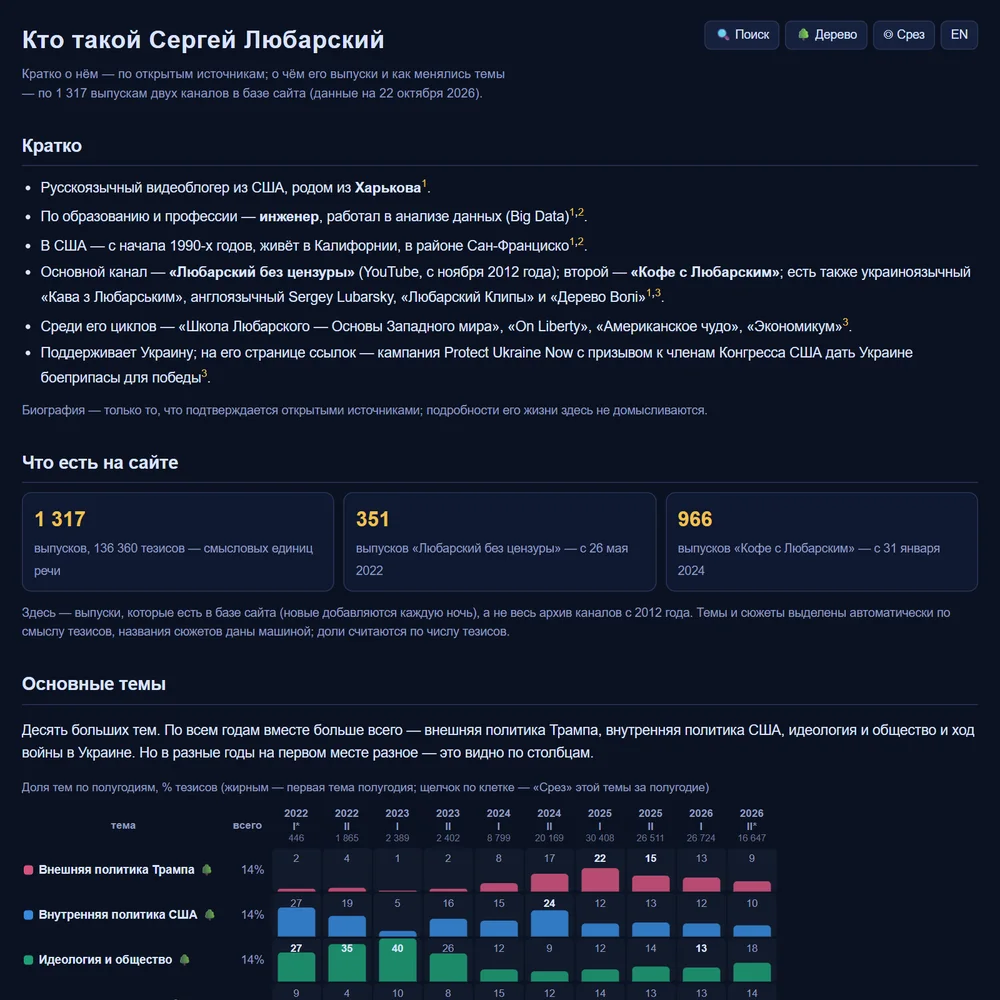 Aтолько то, что подтверждают открытые источники
B← доли тем
Aтолько то, что подтверждают открытые источники
B← доли тем
Кто такой Сергей Любарский
 Кто такой Сергей Любарский
Коротко о нём — по открытым источникам, со ссылками: откуда он, чем занимался, какие у него каналы и циклы. И обзор его выпусков: десять больших тем по полугодиям — с 2022 года до сегодня.
- Кратко — только то, что подтверждается открытыми источниками; подробности его жизни не домысливаются.
- Основные темы — доля каждой темы по полугодиям; жирным — первая тема полугодия.
- Щелчок по клетке — «Срез» этой темы за полугодие. Страница есть на русском и английском.
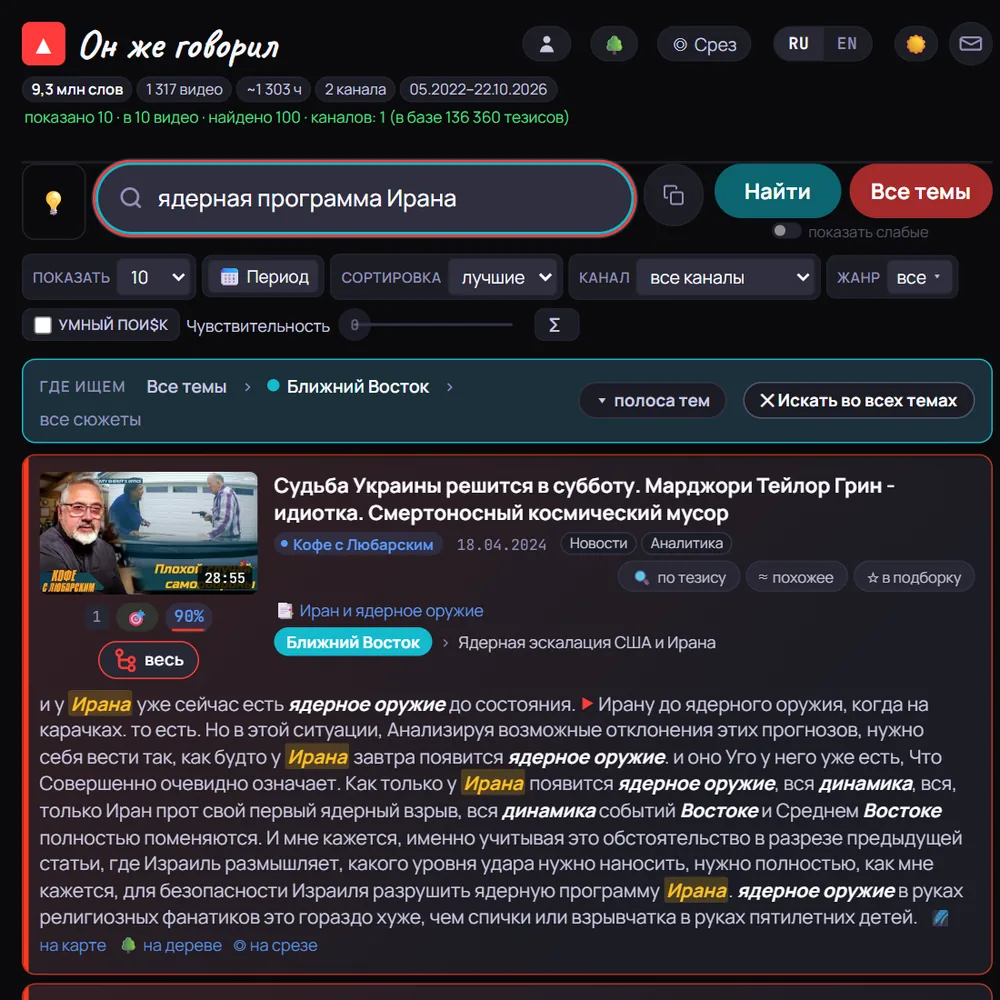
Aвыбрана тема — ищем только в ней
Bпопадание 90 % и 🎯
Cтема и сюжет находки
Ищите в одной теме
Архив разложен на 10 больших тем и 203 сюжета. Если вопрос — о Ближнем Востоке, выберите тему, и поиск не отвлечётся на всё остальное.
- Нажмите строку «Где ищем» и выберите тему на цветной полосе — или щёлкните метку темы у любой найденной карточки.
- Рамка поиска и кнопка «Найти» окрасятся в цвет темы: теперь вы ищете только в ней.
- «Все темы» — снова по всему архиву.
…ядерное оружие в руках религиозных фанатиков — это гораздо хуже, чем спички или взрывчатка в руках пятилетних детей
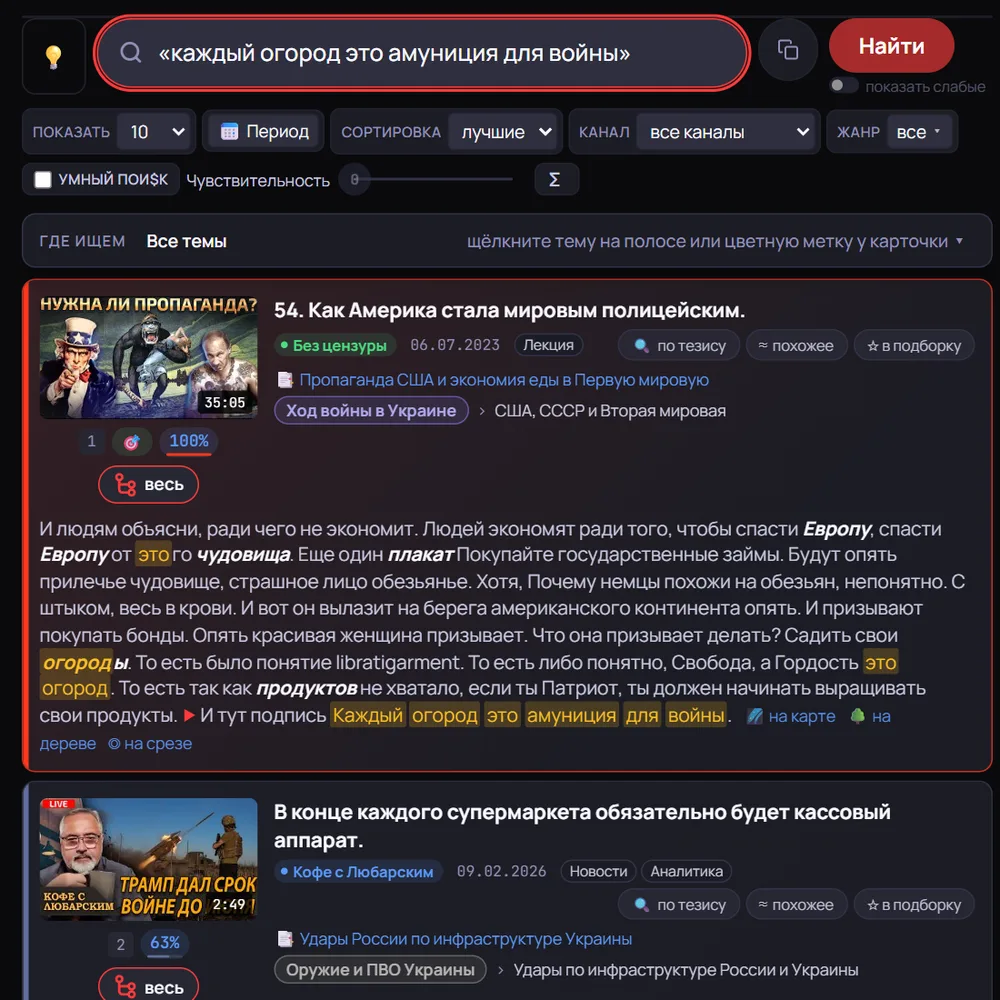 Aфраза в кавычках
Bнайдено дословно — 100 % и 🎯
C↑ фраза подсвечена в тексте
Aфраза в кавычках
Bнайдено дословно — 100 % и 🎯
C↑ фраза подсвечена в тексте
Точные слова и фразы
Поиск понимает смысл, но иногда нужна именно цитата или обязательное слово. Для этого — несколько простых знаков.
- «Кавычки» — фраза подряд, в любой форме слов: такие места встанут первыми. Найдено дословно — 100 % и 🎯.
- ЗАГЛАВНЫЕ — обязательное слово: ИРАН найдёт и «Ирана». Фраза ЗАГЛАВНЫМИ в кавычках — только она.
- (а ИЛИ б) — несколько вариантов сразу; +( ) и −( ) — поднять или опустить находки, не убирая их.
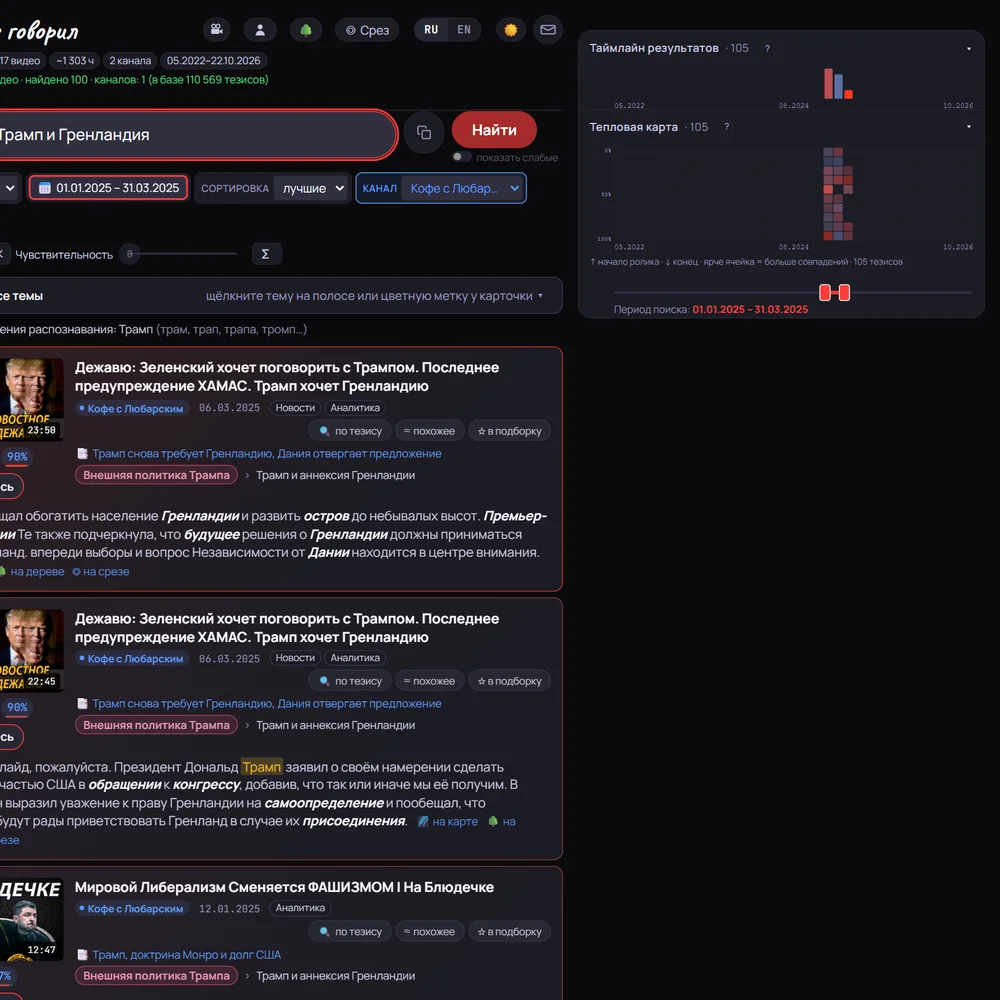 Aпериод: от — до
Bканал
Cлента находок — только за период →
Dдвижок периода — тяните →
Aпериод: от — до
Bканал
Cлента находок — только за период →
Dдвижок периода — тяните →
Период и канал
Что он говорил о Гренландии в первые месяцы второго срока Трампа? Задайте даты — и поиск пойдёт только по выпускам этого времени; выберите канал — только по нему.
- «Период» — даты «от — до»; смена дат сразу ищет заново.
- Движок периода под графиками справа — тяните края, двойной щелчок — весь период.
- «Канал» — оба канала, «Кофе с Любарским» или «Без цензуры». Лента и тепловая карта покажут, когда звучала тема.
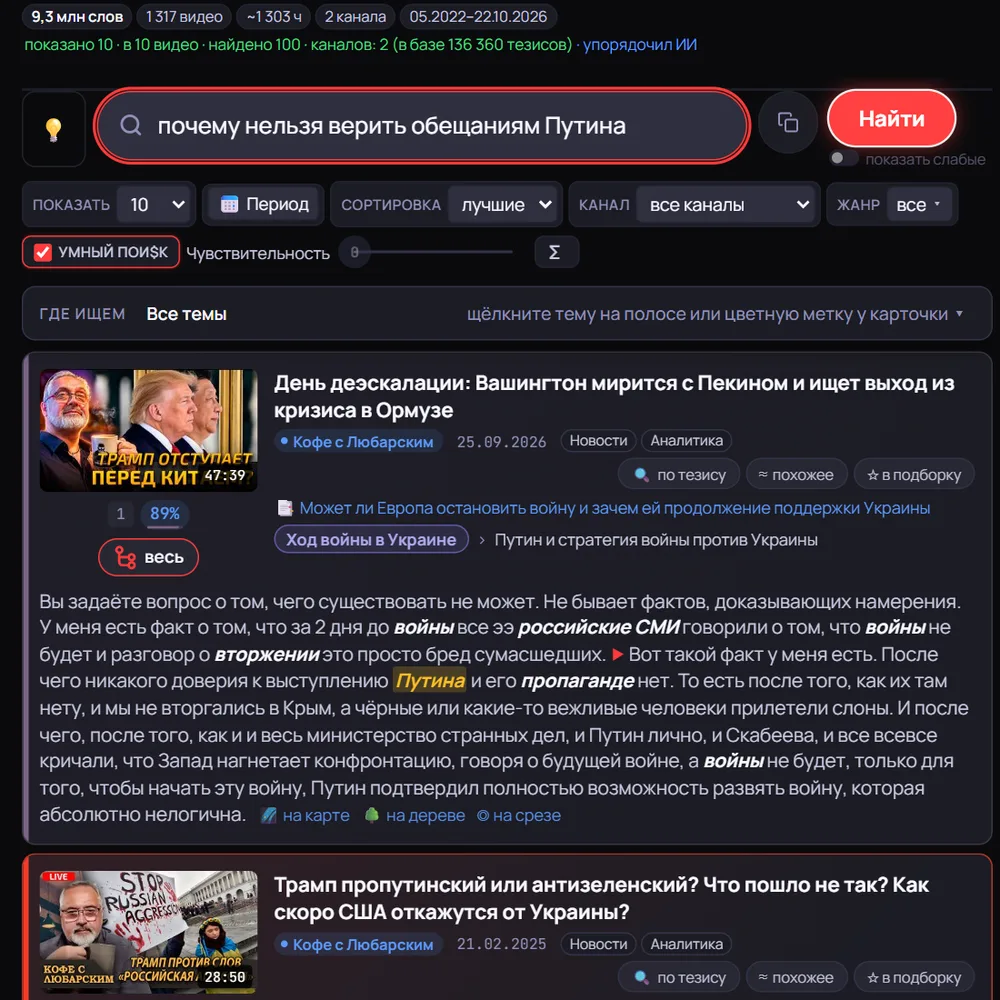 Aвопрос своими словами
Bгалка — ИИ перечитывает верх выдачи
C← процент — по оценке ИИ
Aвопрос своими словами
Bгалка — ИИ перечитывает верх выдачи
C← процент — по оценке ИИ
Умный поиск: ИИ перечитывает находки
Обычный поиск сравнивает смысл и слова. Если вопрос сложный — с «не», «почему», пересказом, — поставьте галку УМНЫЙ ПОИ$К: искусственный интеллект прочитает верх выдачи (до 40 находок) и расставит их по тому, насколько каждая отвечает на вопрос.
- Поставьте галку УМНЫЙ ПОИ$К и нажмите «Найти».
- Над выдачей появится «упорядочил ИИ», а процент у карточки — оценка ИИ, прочитавшего текст.
- На снимке — вопрос «почему нельзя верить обещаниям Путина»: первыми стоят места, где он отвечает именно на это.
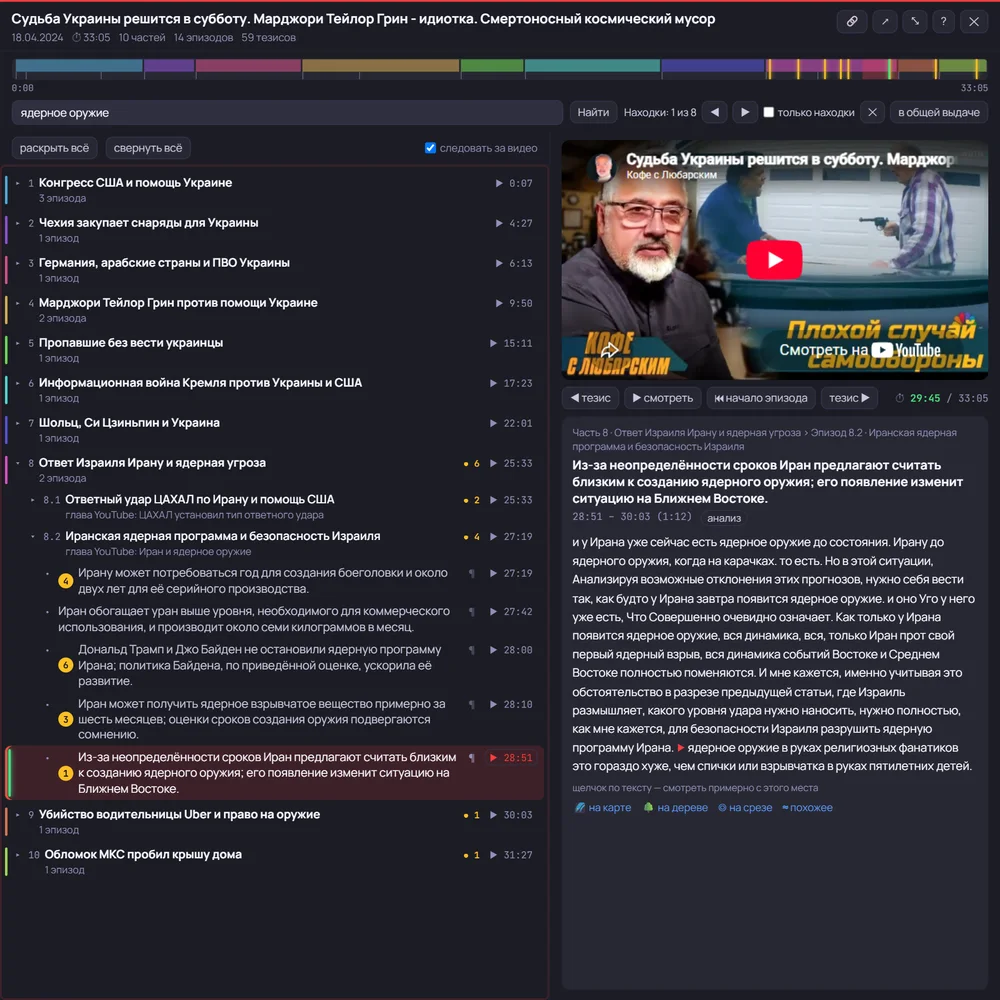 Aполоса времени: части — цветом, находки — жёлтым
Bпоиск внутри ролика
C↑ часть → эпизод → тезис; жёлтые номера — находки
Dщелчок по тексту — видео с этого места
Aполоса времени: части — цветом, находки — жёлтым
Bпоиск внутри ролика
C↑ часть → эпизод → тезис; жёлтые номера — находки
Dщелчок по тексту — видео с этого места
Весь выпуск — в одном окне
Кнопка «весь» у карточки открывает выпуск целиком: оглавление, текст и видео рядом. У этого выпуска об Иране — 10 частей, 14 эпизодов и 59 тезисов.
- Оглавление: части → эпизоды → тезисы. Щелчок — прочитать справа, двойной — смотреть с начала.
- Поиск внутри ролика — находки жёлтыми номерами в оглавлении и чёрточками на полосе времени.
- Щелчок по тексту — видео примерно с этого места; 🔗 — ссылка на этот момент, чтобы отправить.
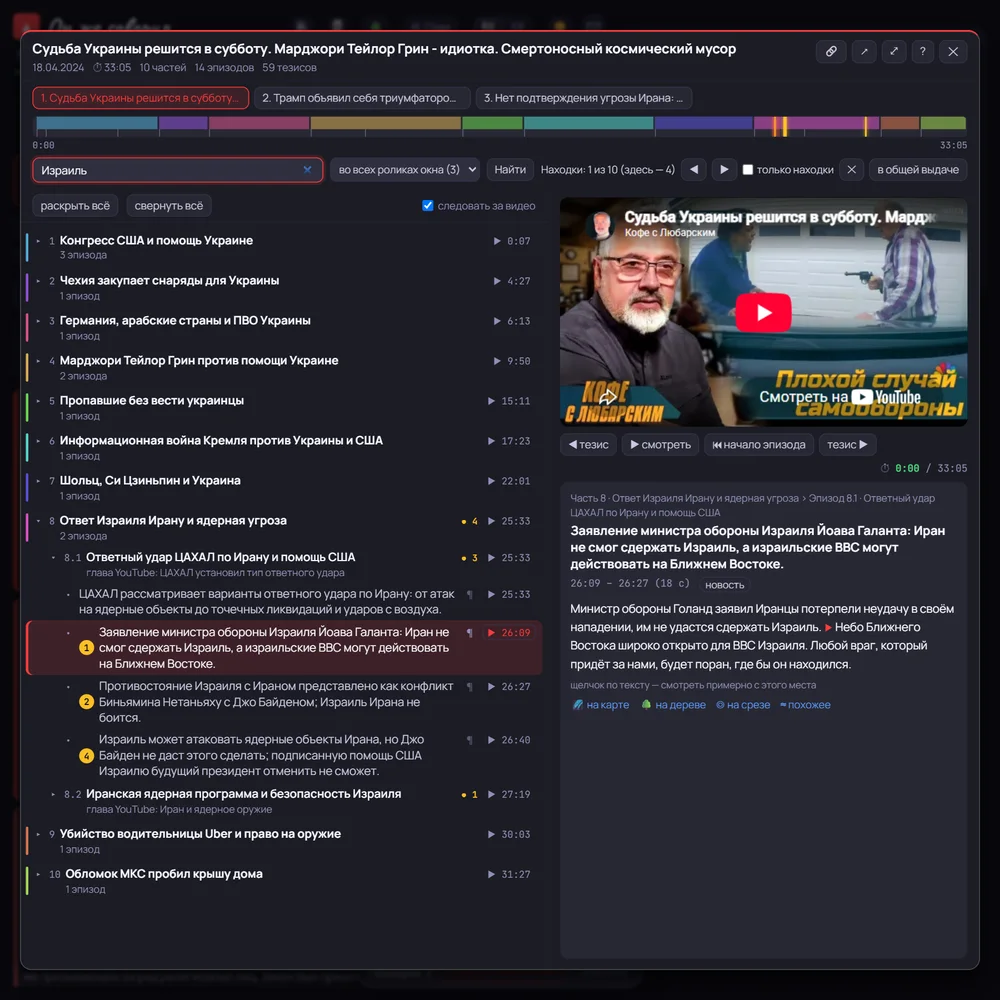 Aвкладки — выпуски подборки
B↑ поиск сразу во всех выпусках
C← находки — жёлтые номера
Aвкладки — выпуски подборки
B↑ поиск сразу во всех выпусках
C← находки — жёлтые номера
От находки — дальше
Нашли нужную мысль — от неё легко пойти дальше: к похожим, к цитате, к целой подборке выпусков.
- «≈ похожее» — похожие по смыслу тезисы в тех же условиях поиска; «🔍 по тезису» — искать по этой мысли или по выделенному куску текста.
- «☆ в подборку» — до 10 выпусков; внизу появится «Подборка: N» → «открыть и искать в них».
- В окне подборки — вкладки выпусков и поиск «во всех роликах окна»: находки — жёлтыми номерами, «Находки: k из N».
Aвысота — время
Bветви — темы
Cплоды — скопления близких мыслей
Dлистья — тезисы
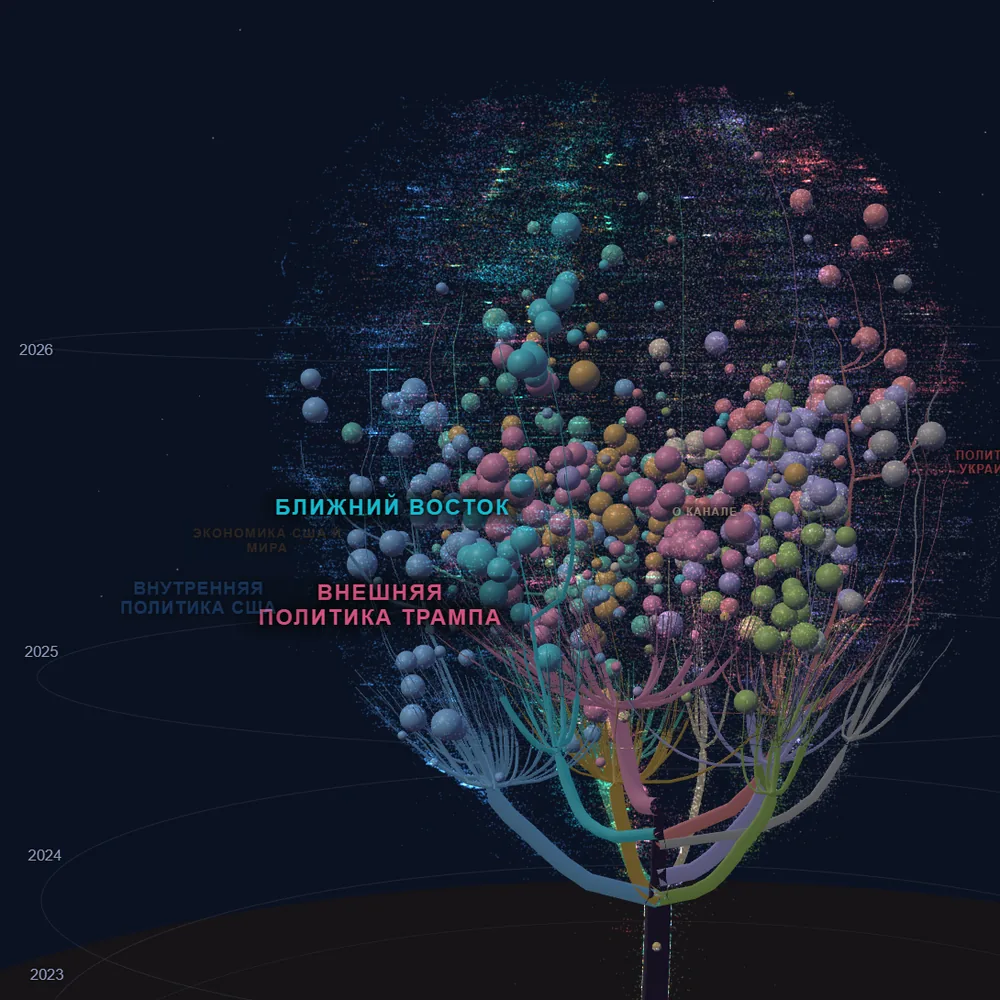
Весь архив — одним деревом
Каждая мысль — лист, похожие мысли — плоды, темы — ветви. Дерево растёт снизу вверх: у корня — 2022 год, на вершине — последние эфиры.
- Вращайте мышью, колесо — ближе. Щелчок по ветви — только эта тема, повторный — снова всё дерево.
- «▶ время» — дерево вырастет на глазах, эфир за эфиром.
- Слово или фраза в строке сверху — находки загорятся на ветвях; щелчок по листу — его мысль и ролик с нужной секунды.
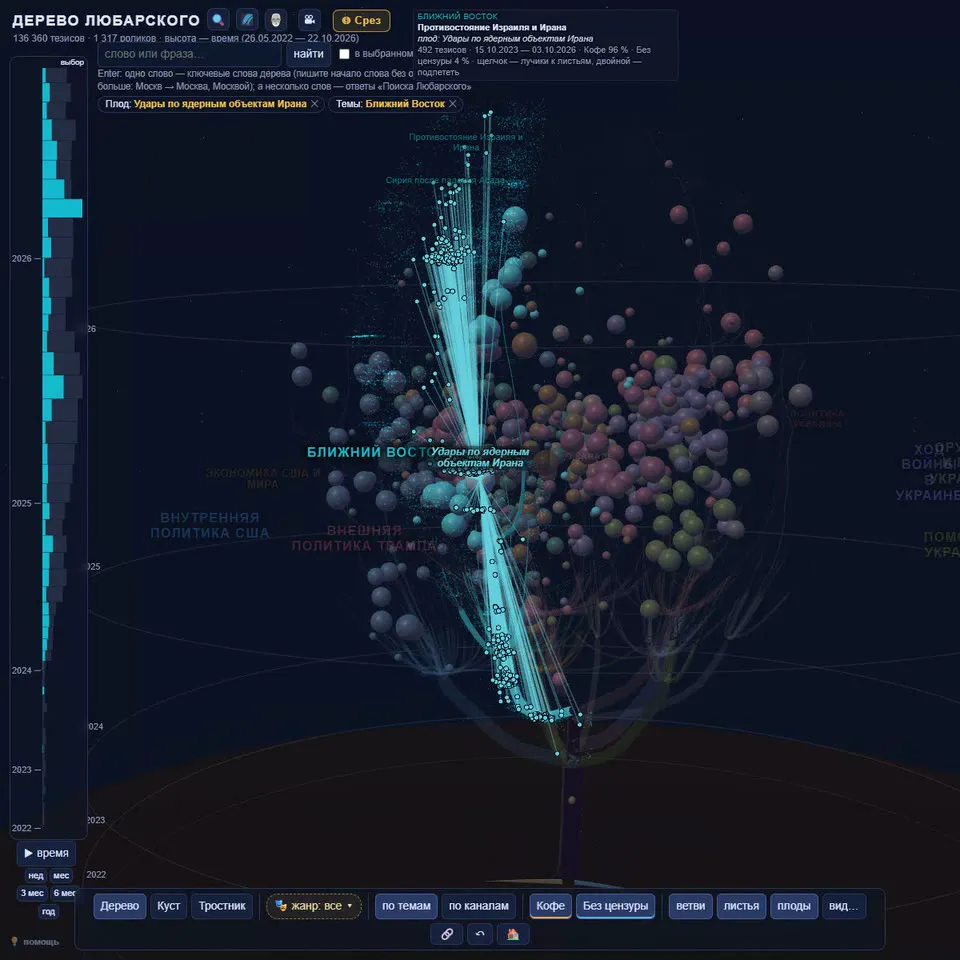 запись страницы: тема «Ближний Восток» → плод → лист
Темы и плоды — внутрь кроны
Плод — горстка близких по смыслу тезисов внутри ветки. Выберите тему — остальные погаснут; двойной щелчок по плоду — камера влетит внутрь кроны, и лучики протянутся к его листьям-тезисам, каждый — на своей высоте, то есть в своё время.
- Щелчок по теме — на дереве или в панели «Ветви»: остаётся только она; Shift+щелчок — добавить ещё одну.
- Наведение на плод — его название; щелчок — лучики к листьям, двойной щелчок — подлёт внутрь кроны.
- Щелчок по листу — карточка тезиса: где он на дереве и в выпуске, «▶ смотреть», «весь». Backspace или ↶ — камера назад, Esc — снять по одному слою.
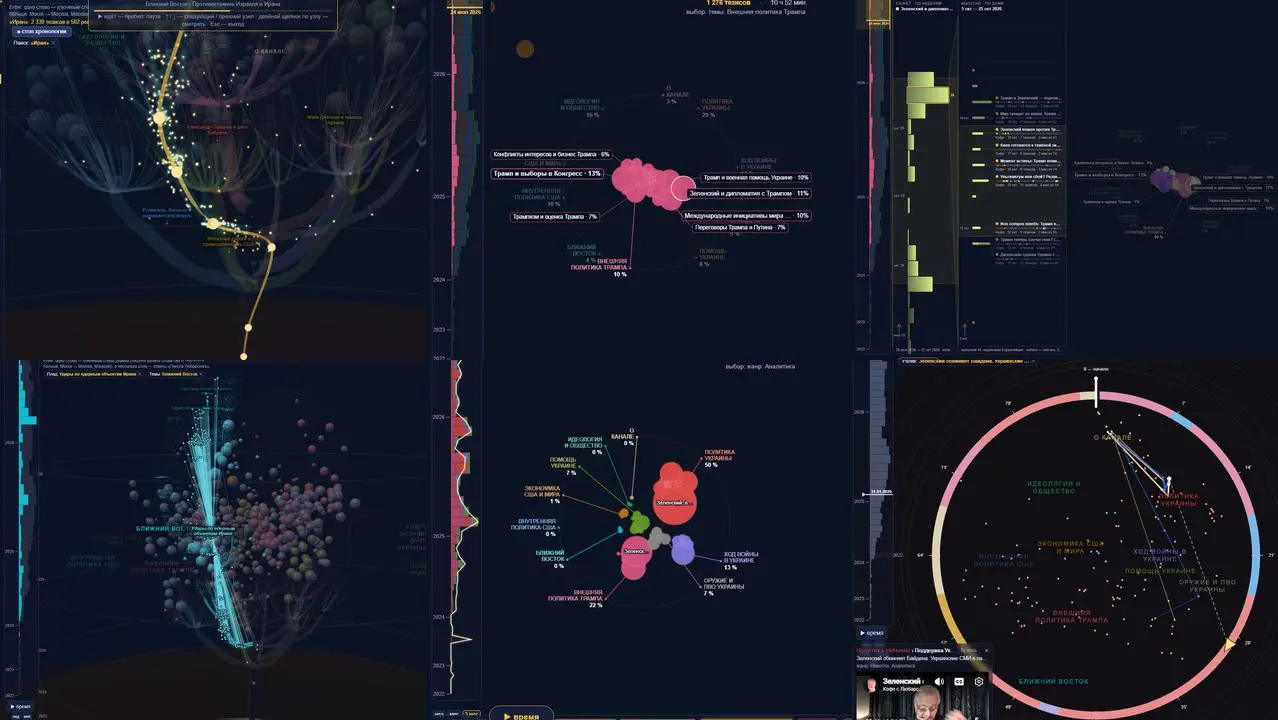
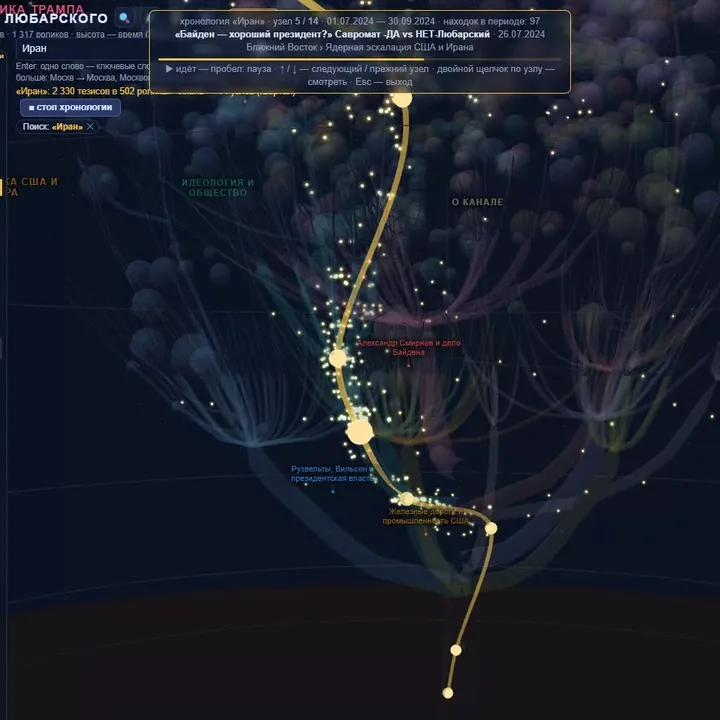 запись страницы: поиск «Иран», облёт лианы
Слово на ветвях — и путь по времени
Напишите слово в строке «Дерева» — найденные мысли загорятся светлячками, а золотая лиана свяжет их по времени: узел — главный выпуск периода, где лиана толще — там об этом говорили больше.
- Слово или фраза в строке сверху и «найти». Пишите начало слова без окончания — найдётся больше.
- «▶ хронология» — облёт лианы: сначала обзор, потом остановки по узлам — от 2022 года к сегодняшнему дню. Видно, как менялись находки и о чём он говорил в каждом периоде.
- ↑ / ↓ — следующий / прежний узел, пробел — пауза, двойной щелчок по узлу — смотреть выпуск.
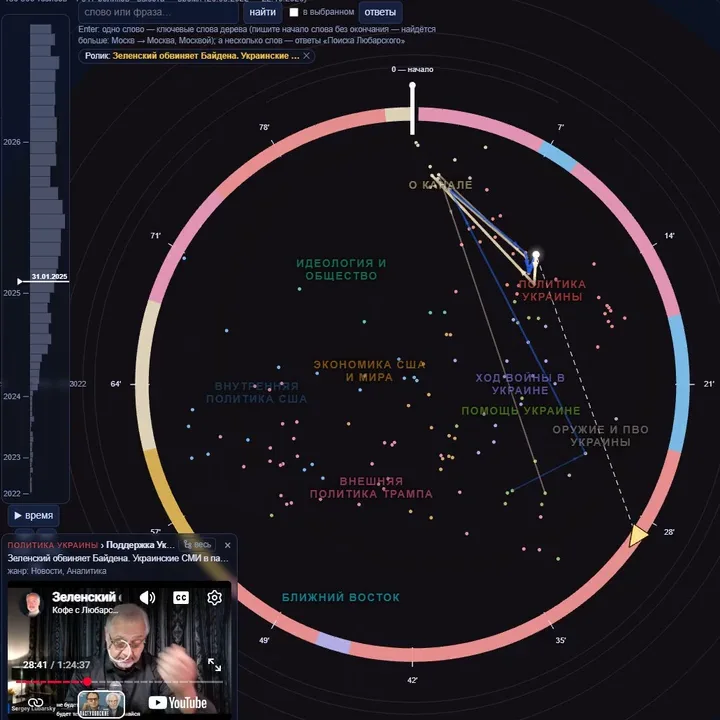 запись страницы: выпуск 31.01.2025, шаги по тезисам
Выпуск целиком — его путь по дереву
Откройте выпуск — вокруг встанут «часы ролика»: круг — весь выпуск, «0» вверху, время идёт по часовой стрелке; цветные дуги — темы по ходу речи. Линии ведут от тезиса к тезису — видно, как разговор переходит от темы к теме.
- «▶ смотреть» у листа — ролик и «часы»; ▲ — «сейчас», его можно тянуть по кругу.
- Shift + → / ← — соседний тезис; наведение на лист — зелёный пунктир к его времени на круге.
- Esc — исходный вид часов, ещё раз Esc — закрыть ролик.
…Я Сергей Любарский, блогер, обозреватель, журналист…
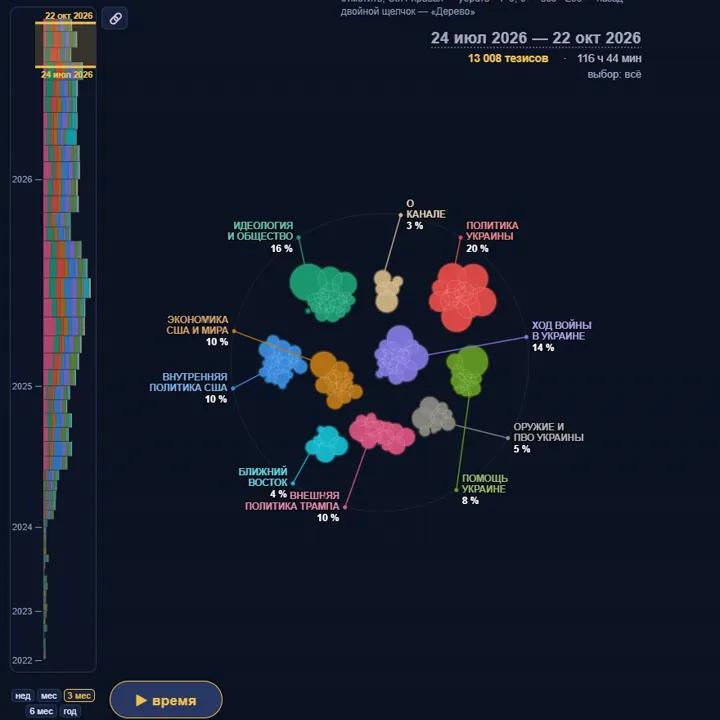 запись страницы: окно периода идёт по шкале времени — вперёд и назад
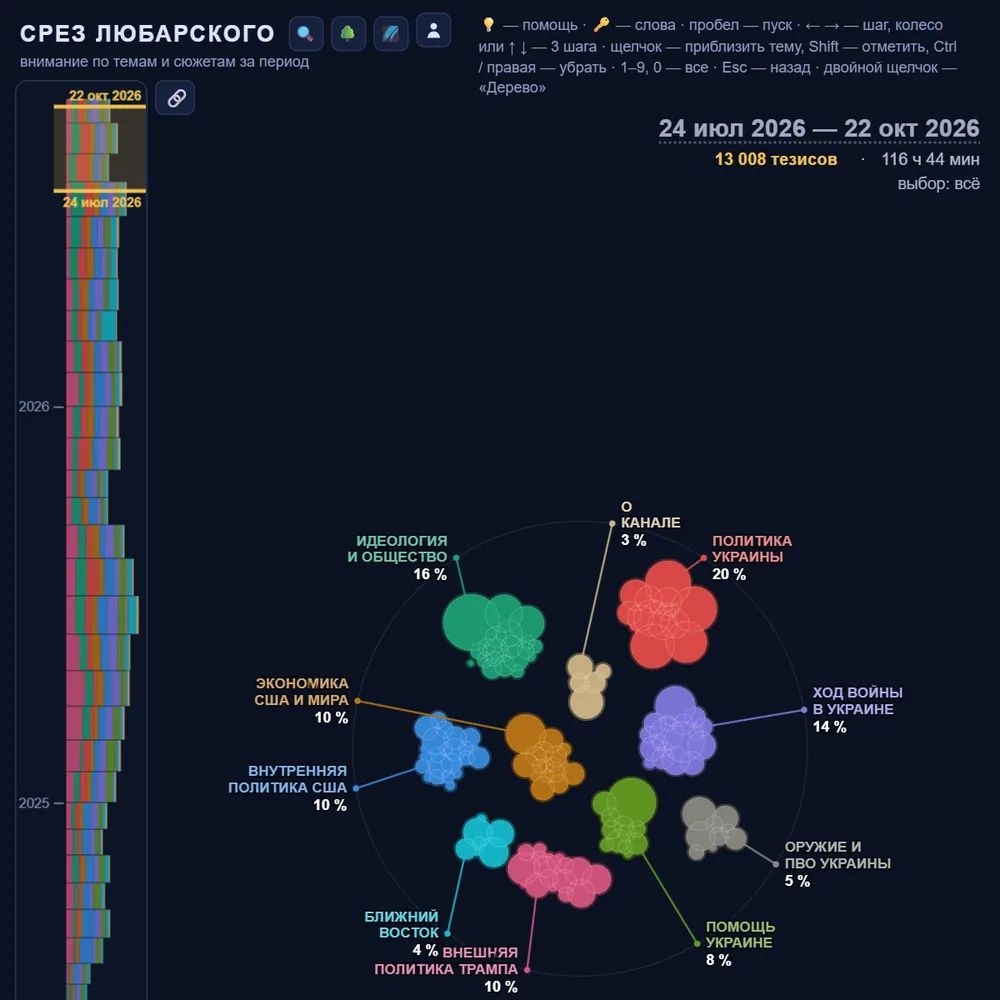
О чём он говорил — в любой период
«Срез» — круг из 10 тем за выбранный отрезок: неделю, месяц, три месяца, полгода или год. Каждое пятно — сюжет: чем больше о нём сказано, тем оно крупнее, а у названия темы — её доля.
- «▶ время» — жёлтое окно периода поплывёт вверх по шкале времени слева, и видно, как одни темы разрастаются, а другие уходят. Щелчок по шкале ставит период туда, окно можно тянуть мышью, а колесо двигает его вверх и вниз.
- Щелчок по теме — её сюжеты крупным планом, с долями внутри темы.
- Щелчок по сюжету — его шкала по неделям и выпуски; двойной щелчок — тот же сюжет в «Дереве».
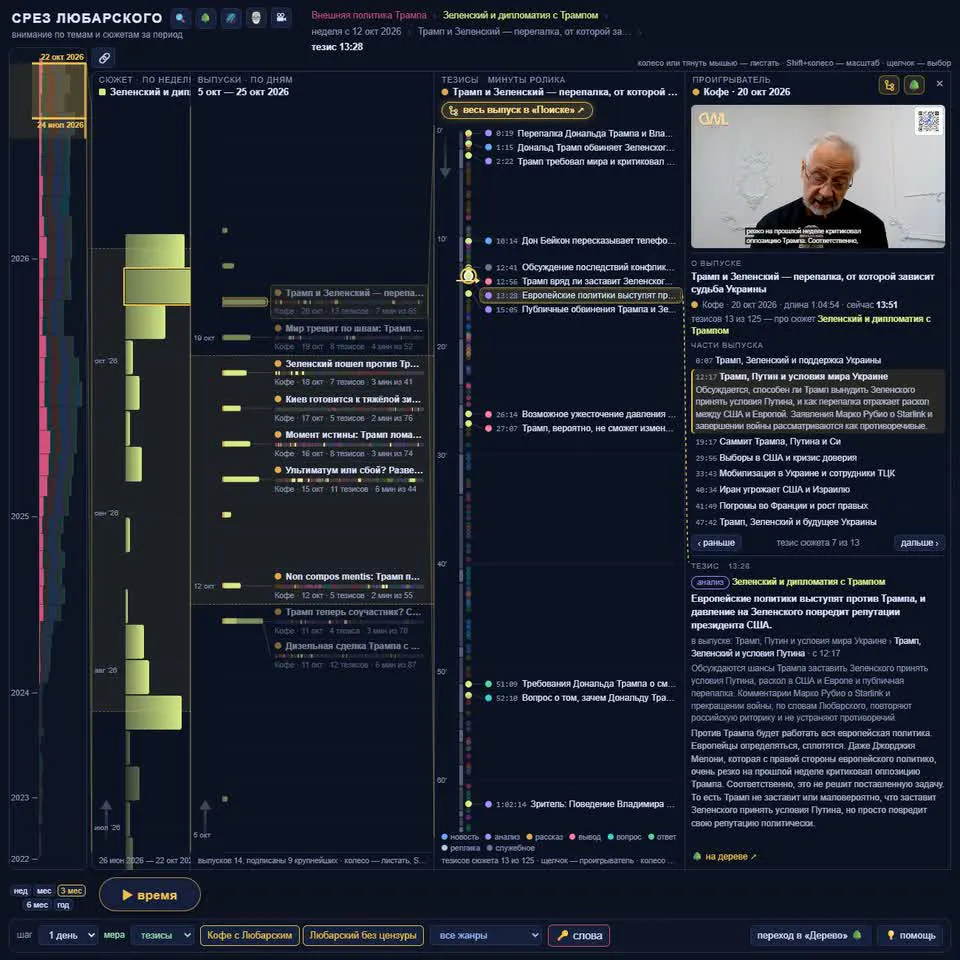 запись страницы: тема → сюжет → неделя → выпуск → тезис
Лупа смысла: от сюжета — до минуты ролика
Выберите тему и щёлкните по сюжету — справа от линейки выдвинется лупа. Каждый шаг раскрывает картинку дальше вправо: сюжет по неделям → выпуски по дням → тезисы на минутах ролика → проигрыватель. Так видно, когда о сюжете заговорили, в каких выпусках — и что именно сказано.
- Щелчок по сюжету — его шкала по неделям: сколько о нём говорили; выбранный период — жёлтой полосой.
- Щелчок по неделе — выпуски этих и соседних дней; полоска у выпуска — где в ролике говорят о сюжете.
- Щелчок по выпуску — все его тезисы по минутам, тезисы сюжета крупнее; щелчок по тезису — ролик с этого места, рядом — текст тезиса и части выпуска.
Esc — шаг назад. Кнопка «🔑 слова» внизу — самые частые люди, места, события; щелчок по слову — круг только из тезисов, где оно есть.
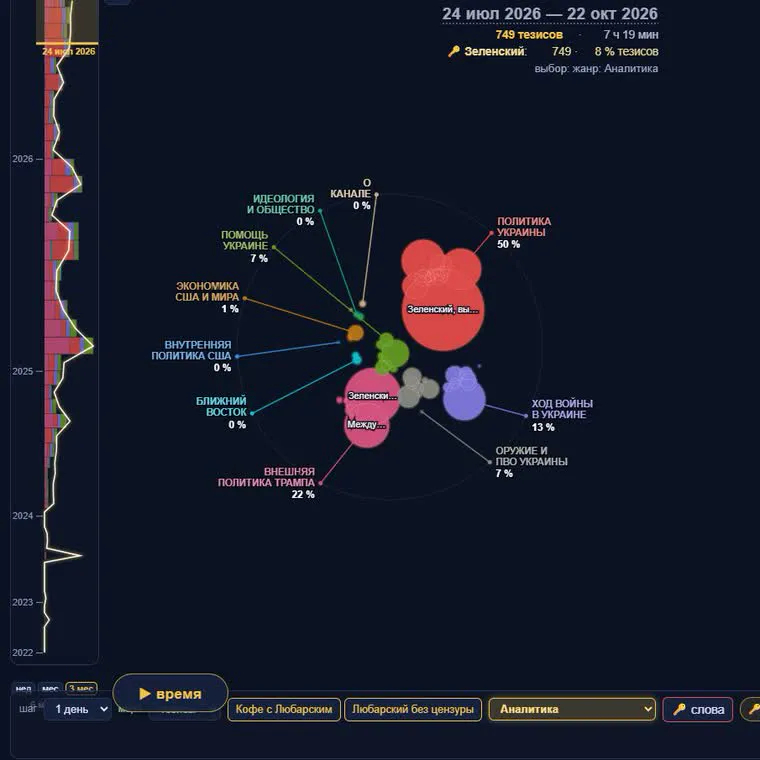 запись страницы: слово «Зеленский» → жанр «Аналитика» → один канал
Слова, жанры, каналы — и картина меняется
Внизу «Среза» — настройки, от которых круг перестраивается сразу: через какое слово, какой жанр и какие каналы смотреть на выбранный период.
- «🔑 слова» — пять категорий: люди, места, события, явления, организации; в каждой — частые слова и «волны» 〰 (слова со всплеском). Щелчок по слову — круг только из тезисов с ним, на шкале времени — светлая линия его доли по месяцам.
- Своё слово — в поле панели, можно без окончания: «переговор» найдёт все формы.
- Жанр (новости, аналитика, интервью…) и каналы — список и кнопки внизу; мера — тезисы или минуты речи.
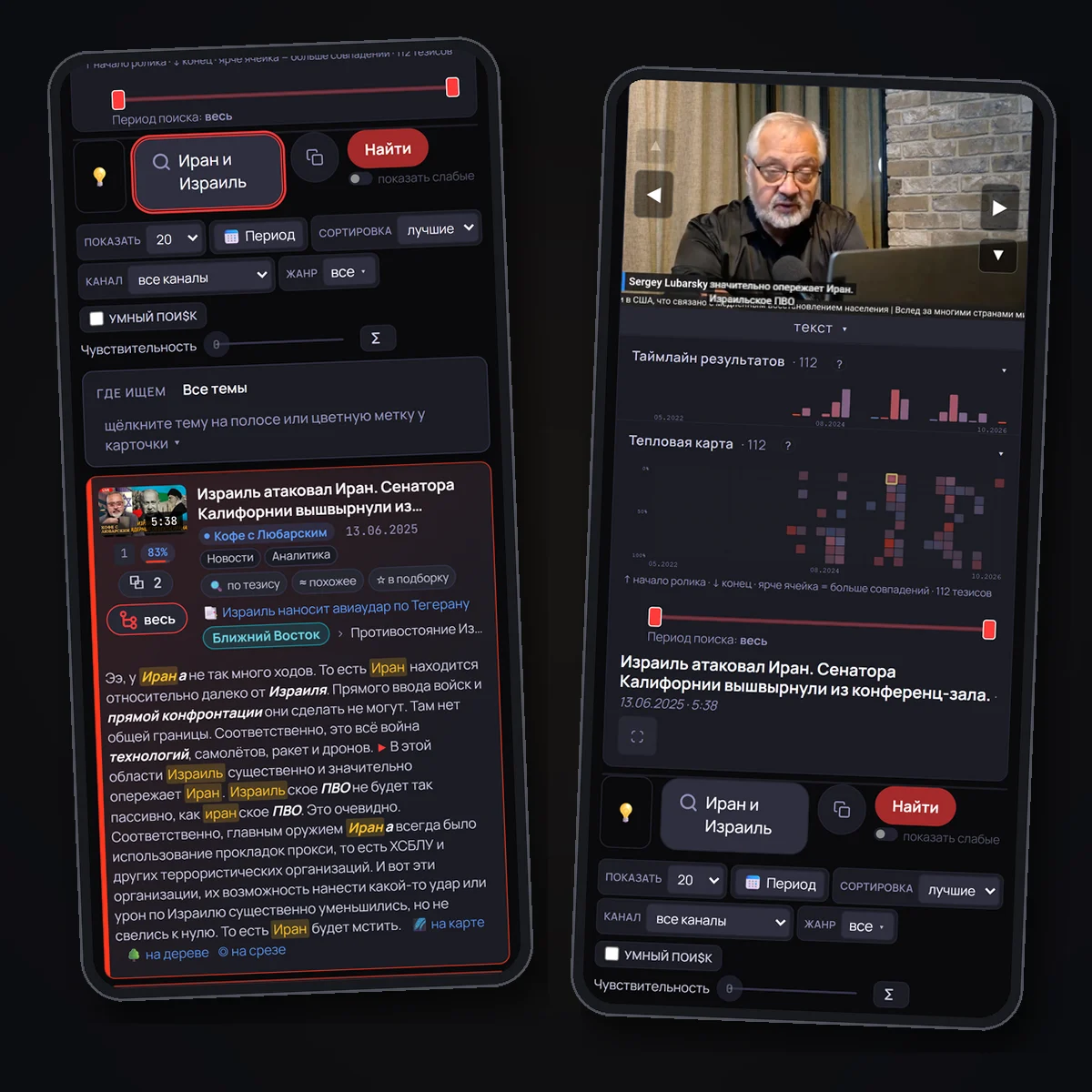 Aзапрос и фильтры
Bкасание — ролик с этой минуты
C◀ ▶ — соседний тезис
Dлента и карта по времени
Aзапрос и фильтры
Bкасание — ролик с этой минуты
C◀ ▶ — соседний тезис
Dлента и карта по времени
На телефоне
Поиск сделан и для телефона: тот же запрос, те же фильтры, сразу 20 находок. Коснитесь карточки — ролик заиграет вверху экрана с нужной минуты, а под ним останутся лента и тепловая карта.
- Запрос и фильтры — как на компьютере: период, канал, жанр, умный поиск.
- Касание карточки — ролик с минуты находки; ◀ ▶ — соседний тезис этого ролика, ▲ ▼ — соседняя находка.
- На главный экран: в меню браузера — «Добавить на главный экран» (на iPhone: «Поделиться» → «На экран „Домой“»). Сайт откроется как приложение, без адресной строки.
Страница «Кто такой Сергей Любарский» и эта презентация тоже читаются с телефона. «Дереву» и «Срезу» на узком экране тесно — их удобнее смотреть на компьютере или планшете; телефонная версия «Дерева» задумана.

Попробуйте сами
Всё, что Сергей Любарский сказал в эфире, — на lubarsky.work: «Поиск», «Дерево», «Срез» и страница о нём. Без регистрации; наведите камеру телефона на код.
Копирование текстов и изображений этой презентации и использование идей проекта — только по согласованию с автором, Тимуром Хановым (t.me/samopisec). Сайт независим и не связан с автором каналов.